


-
 Hızlı Kargo
-
 Güvenilir Alışveriş
Contents (Hızlı Menü)
- 1 UNO R3 Breadboard kit for Arduino / Arduino için UNO R3 Breadboard Kit
- 2 Introduction / Tanıtım
- 3 Kit Contents / Kit İçeriği
- 4 Introduction of keyestudio UNO R3 / Keyestudio UNO R3 Tanıtımı
- 5 Getting Started / Başlangıç
- 6 Project Details / Proje Detayları
- 6.1 Project 1: Hello World / Merhaba Dünya
- 6.2 Project 2: LED Blinking / Yanıp Sönen LED
- 6.3 Project 3:Traffic Light / Trafik Işığı
- 6.4 Project 4: LED Chasing Effect / Led Takip Efekti
- 6.5 Project 5: Button-controlled LED / Buton Kontrollü LED
- 6.6 Project 6: Responder experiment / Tepki Deneyi
- 6.7 Project 7: Active Buzzer / Aktif Buzzer
- 6.8 Project 8: Passive Buzzer / Pasif Buzzer
- 6.9 Project 9: RGB LED / RGB LED
- 6.10 Project 10: Analog Value Reading / Analog Değer Okuma
- 6.11 Project 11: Photo Resistor / Fotorezistör
- 6.12 Project 12: Flame Sensor / Alev Sensörü
- 6.13 Project 13: Analog temperature (thermistor) / Analog Sıcaklık (Termistör)
- 6.14 Project 14: LM35 Temperature Sensor / LM35 Sıcaklık Sensörü
- 6.15 Project 15: A cup with temperature indicator / Sıcaklık Göstergeli Kap
- 6.16 Project 16: DHT11 Temperature and Humidity Sensor / DHT11 Sıcaklık ve Nem Sensörü
- 6.17 Project 17: Tilt Switch / Eğim Kontağı
- 6.18 Project 18: Magical Light Cup / Sihirli Işık Kabı
- 6.19 Project 19: 1-digit LED Segment Display / 1-basamak LED Segment Ekran
- 6.1 Project 1: Hello World / Merhaba Dünya
- 7 Resources / Kaynaklar
UNO R3 Breadboard kit for Arduino / Arduino için UNO R3 Breadboard Kit
1. Introduction / Tanıtım
UNO R3 Breadboard kit is a learning kit based on UNO R3 development board. It’s equipped with basic elements for ARDUINO experiments, including breadboard, Dupont wires, LEDs, resistors. With this kit, you can perform simple LED experiments, such as LED blinking, LED chasing effect, etc. It is both affordable and portable for your Arduino learning.
UNO R3 Breadboard kiti, UNO R3 geliştirme kartına dayalı bir öğrenme kitidir. Breadboard, Dupont telleri, LED’ler, dirençler de dahil olmak üzere ARDUINO deneyleri için temel unsurlarla donatılmıştır. Bu kitle, LED yanıp sönme, LED takip efekti vb. gibi basit LED deneyleri yapabilirsiniz. Arduino öğreniminiz için hem uygun maliyetli hem de taşınabilir.
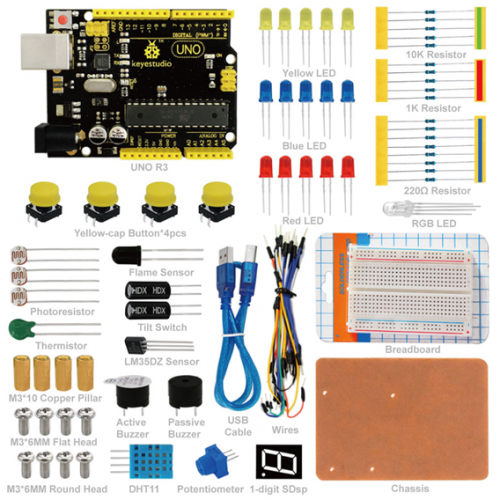
2. Kit Contents / Kit İçeriği
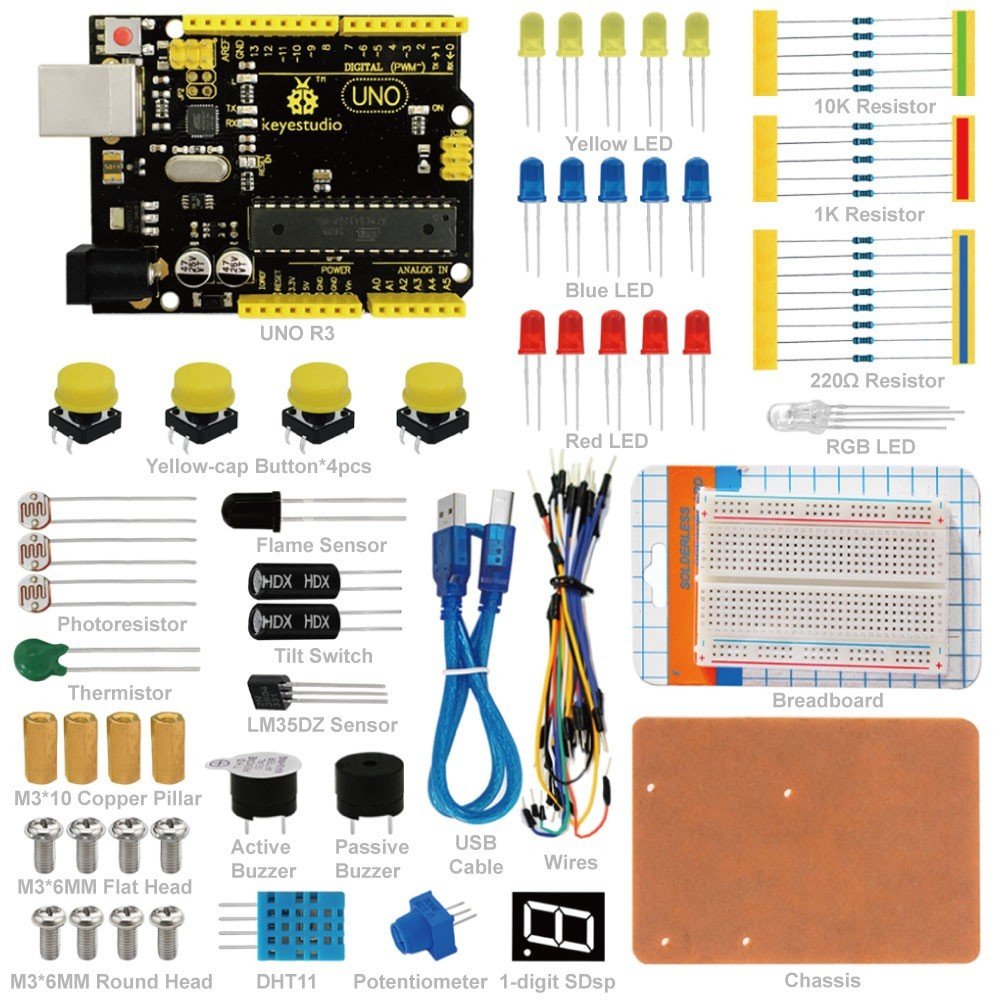
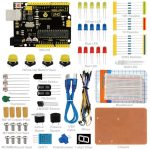
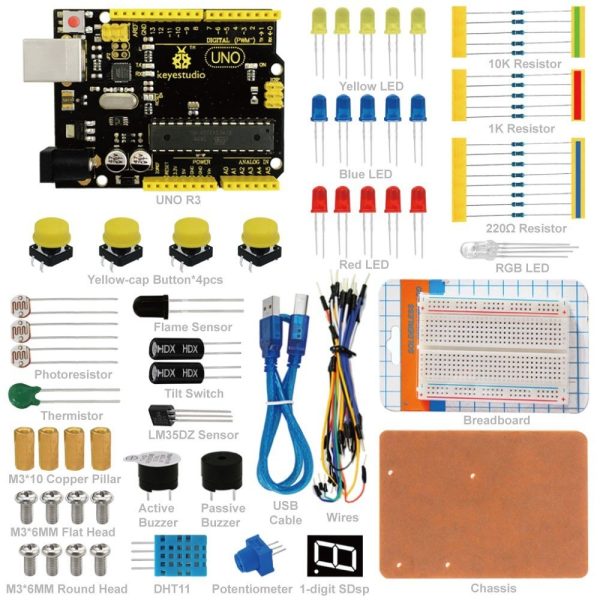
- 1*keyestudio UNO R3 Denetleyici
- 30*Kablo
- 4*M3*10 Bakır Sütun
- 4*M3*6MM Düz Baş Vida
- 4*M3*6MM Yuvarlak Baş Vida
- 4*Sarı Kapak Buton
- 1*Breadboard
- 1*Şase
- 1*1-basamak SDsp
- 1*Aktif Buzzer
- 1*Pasif Buzzer
- 1*Termistör
- 5*10K Ohm Direnç
- 5*1K Ohm Direnç
- 8*220 Ohm Direnç
- 2*Eğim Kontağı
- 3*Fotorezistör
- 1*Alev Sensör
- 1*DHT11 Sensör
- 1*LM35DZ Sensör
- 4*Dokunmatik Kontak
- 1*RGB LED
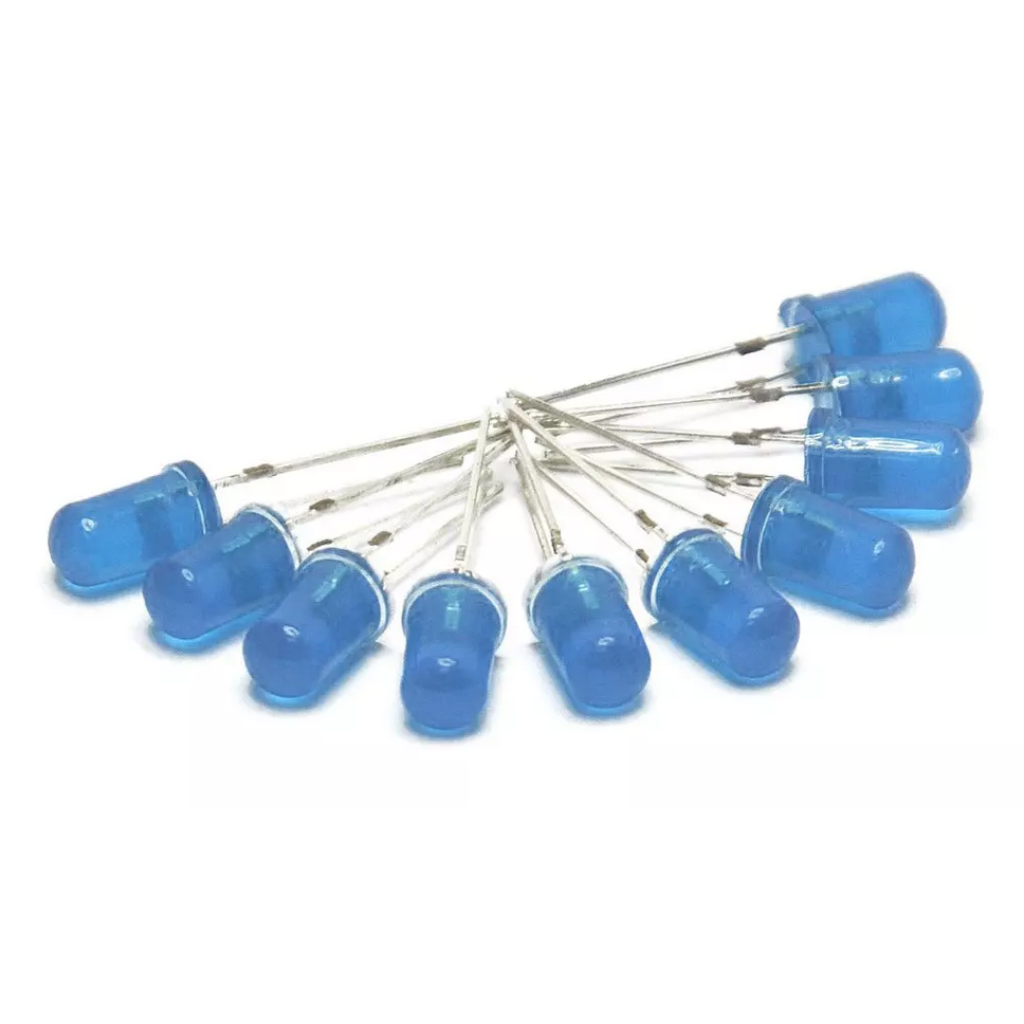
- 5*Mavi LED
- 5*Sarı LED
- 5*Kırmızı LED
- 1*Potansiyometre
- 1*Usb Kablo
3. Introduction of keyestudio UNO R3 / Keyestudio UNO R3 Tanıtımı
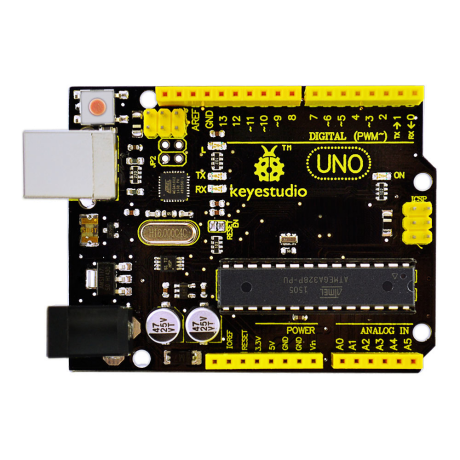
- Microcontroller: ATmega328
- Operating Voltage: 5V
- Input Voltage (recommended) : 7-12V
- Input Voltage (limits): 6-20V
- Digital I/O Pins: 14 (of which 6 provide PWM output)
- Analog Input Pins: 6
- DC Current per I/O Pin: 20 mA
- DC Current for 3.3V Pin: 50 mA
- Flash Memory: 32 KB (ATmega328) of which 0.5 KB used by bootloader
- SRAM: 2 KB (ATmega328)
- EEPROM: 1 KB (ATmega328)
- Clock Speed: 16 MHz
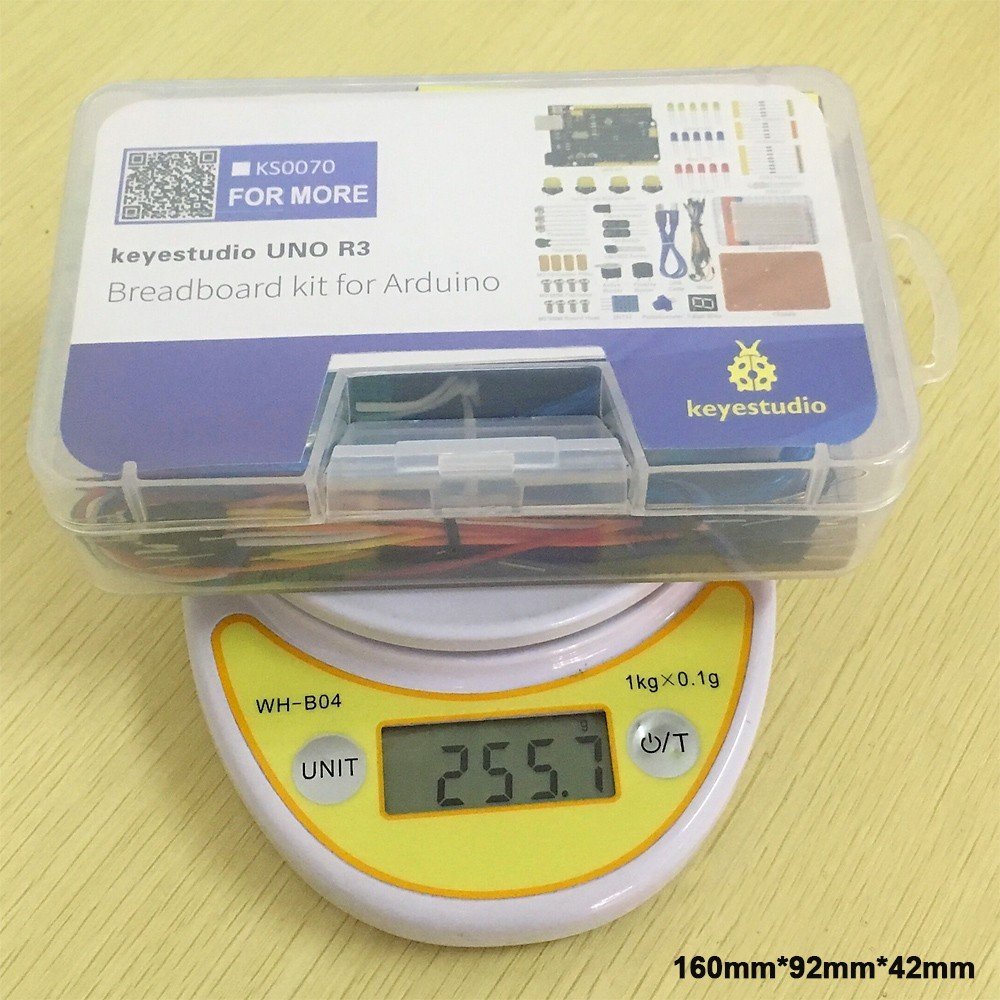
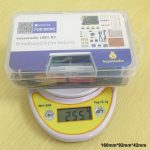
- Kit dimensions: 160*92*42
- Mikrodenetleyici: ATmega328
- Çalışma Gerilimi: 5V
- Giriş Voltajı (önerilir): 7-12V
- Giriş Voltajı (limitler): 6-20V
- Dijital I / O Pinleri: 14 (6 tanesi PWM çıkışı sağlar)
- Analog Giriş Pinleri: 6
- I / O Pin Başına DC Akım: 20 mA
- 3.3V Pin için DC Akım: 50 mA
- Flash Bellek: 32 KB (ATmega328), bunun 0,5 KB’si bootloader tarafından kullanılıyor
- SRAM: 2 KB (ATmega328)
- EEPROM: 1 KB (ATmega328)
- Saat Hızı: 16 MHz
- Kit ebat: 160*92*42
See http://arduino.cc for detailed specifications, overviews, schematics, etc. Core functions, code examples, and links to many of the device libraries can be found in the learning section; refer to the manufacturer’s site if using other add-on shields or sensors.
The latest Arduino Integrated Development Environment (IDE) necessary for programming your UNO R3 board can be obtained at http://arduino.cc/en/Main/Software (the Download menu choice on Arduino.cc)
Examples for many basic components can be found under the Examples menu. As you install libraries for additional shields, new examples may be available.
Follow the getting started guide found on the arduino.cc web site. Click Learning, and select Getting started. Click on the link for Windows, Mac OS X, or Linux for more specific directions.
Ayrıntılı özellikler, genel özellikler, şemalar, vb. İçin http://arduino.cc adresine bakabilirsiniz. Temel işlevler, kod örnekleri ve cihaz kütüphanelerinin linkleri öğrenme bölümünde bulunabilir; başka eklenti shieldi veya sensörler kullanıyorsanız üreticinin sitesine bakın.
UNO R3 kartını programlamak için gerekli olan en son yazılım, Arduino Entegre Geliştirme Ortamı (IDE), http://arduino.cc/en/Main/Software adresinde bulunabilir (Download menüsünde).
Örnekler menüsünde birçok temel bileşen için örnekler bulunabilir. Ek shieldler için ek kitaplıklar kurduğunuzda, yeni örnekler de yapılabilir.
Arduino.cc web sitesinde bulunan başlangıç kılavuzunu takip edin. ‘Learning‘e tıklayın ve ‘Getting Started‘ı seçin. İşletim sisteminize uygun talimatlar için Windows, Mac OS X veya Linux linkini tıklayın.
4. Getting Started / Başlangıç
1. Download the Arduino Environment (IDE) and install or unzip/extract the application directory.
2. Connect the UNO board to one of your computer’s USB port.
3. Install the drivers (If the computer does not automatically download and install the necessary USB drivers, point the hardware setup to the “drivers” directory of the Arduino IDE application.)
4. Launch the Arduino IDE application
5. Open a sketch example such as “Blink”
6. Select your Board from the Tools menu.
7. Select the Serial Port used by the board
8. Upload the sketch to the board
1. Arduino yazılımını (IDE) indirin ve uygulama zip dizinini açıp kurun.
2. UNO kartını bilgisayarınızın USB portundan birine bağlayın.
3. Sürücüleri kurun (Bilgisayarınız gerekli USB sürücülerini otomatik olarak indirip kurmazsa, donanım kurulumunu Arduino IDE uygulamasının “sürücüler” dizinine yönlendirin.)
4. Arduino IDE uygulamasını başlatın
5. “Blink” (Led yakma) gibi bir taslak örneği açın
6. Anakartınızı Araçlar menüsünden seçin.
7. Kart tarafından kullanılan Seri Bağlantı (COM) Noktasını seçin
8. Taslağı Karta yükleyin
5. Project Details / Proje Detayları
Project 1: Hello World / Merhaba Dünya
Introduction: / Tanıtım
As for starters, we will begin with something simple. In this project, you only need an Arduino and a USB cable to start the “Hello World!” experiment.This is not only a communication test of your Arduino and PC, but also a primer project for you to have your first try in the Arduino world!
Yeni başlayanlar için basit bir şeyle başlayacağız. Bu “Hello World!” (Merhaba Dünya) projesini başlatmak için sadece bir Arduino kart ve bir USB kablosuna ihtiyacınız var. deneme. Bu sadece Arduino ve PC’nizin (kişisel bilgisayarınızın) bir iletişim testi değil, aynı zamanda Arduino dünyasındaki ilk denemeniz için bir başlangıç projesidir!
Hardware Required: / Gerekli Donanım
1. Arduino board x1
2. USB cable x1
1. Arduino kart x1
2. USB kablosu x1
Sample Code: / Örnek Kod
After installing driver for Arduino, let’s open Arduino software and compile the code that enables Arduino to print”Hello World!” under your instruction. Of course, you can compile the code for Arduino to continuously echo “Hello World!” without instruction. A simple If () statement will do the instruction trick. With the onboard LED connected to pin 13, you can instruct the LED to blink first when Arduino gets an instruction and then print the character”Hello World!”.
Arduino için sürücüyü kurduktan sonra, Arduino yazılımını açalım ve Arduino’nun “Hello World!” yazması için kodları girelim. Basit bir If () talimatı ile Arduino’nun sürekli ve aralıklı “Hello World!” yazmasını da sağlayabilirsiniz. Arduino bir talimat aldığında, Pin 13’e bağlı yerleşik LED’in, önce yanıp sönmesini, ardından “Merhaba Dünya!” yazdırmasını da sağlayabilirsiniz.
int val;//define variable val
int ledpin=13;// define digital interface 13
void setup()
{
Serial.begin(9600);// set the baud rate at 9600 to match the software set up. When connected to a specific device, (e.g. bluetooth), the baud rate needs to be the same with it.
pinMode(ledpin,OUTPUT);// initialize digital pin 13 as output. When using I/O ports on an Arduino, this kind of set up is always needed.
}
void loop()
{
val=Serial.read();// read the instruction or character from PC to Arduino, and assign them to Val.
if(val=='R')// determine if the instruction or character received is "R”.
{  // if it’s "R”,
digitalWrite(ledpin,HIGH);// set the LED on digital pin 13 on.
delay(500);
digitalWrite(ledpin,LOW);// set the LED on digital pin 13 off.
delay(500);
Serial.println("Hello World!");// display"Hello World!”string.
}
}
Result: / Sonuç

Click serial port monitor
Input R
LED 13 will blink once
PC will receive information from Arduino: Hello World
Seri port monitörüne tıklayın
kutucuğa R yazın
LED 13 bir kez yanıp sönecektir
PC Arduino’dan bilgi alacaktır: Merhaba Dünya
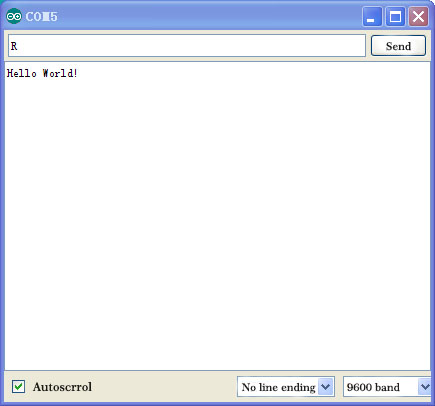
After choosing the right port, the experiment is very easy for you!
Doğru portu seçtiktiyseniz, deney sizin için çok kolaydır!
Project 2: LED Blinking / LED Yakıp Söndürme
Introduction: / Tanıtım
Blinking LED experiment is quite simple. In the “Hello World!” program, we have come across LED. This time, we are going to connect an LED to one of the digital pins rather than using LED13 which is soldered to the board. Apart from an Arduino and a USB cable, you will need extra parts as below:
Yanıp sönen LED deneyi oldukça basittir. “Merhaba Dünya!” programda LED ile tanıştık. Bu kez, karta lehimlenmiş LED13’ü kullanmak yerine dijital pinlerden birine LED bağlayacağız. Bir Arduino kart ve bir USB kablosunun yanı sıra, aşağıdaki gibi ekstra parçalara ihtiyacınız olacaktır:
Hardware Required:
1. Red M5 LED*1
2. 220? resistor*1
3. Breadboard*1
4. Breadboard jumper wires* several
1. Kırmızı M5 LED * 1
2. 220 Ohm direnç * 1
3. Breadboard * 1
4. Breadboard jumper kablo * birkaç adet
We follow below diagram from the experimental schematic link. Here we use digital pin 10. Connect an LED to a 220 ohm resistor to avoid high current damaging the LED.
Aşağıdaki şemayı takip edeceğiz. Burada dijital pin 10’u kullanıyoruz. Yüksek akımın LED’e zarar vermesini önlemek için LED’e 220 ohm bir direnç bağlayın.
Connection for UNO R3: / UNO R3 Bağantısı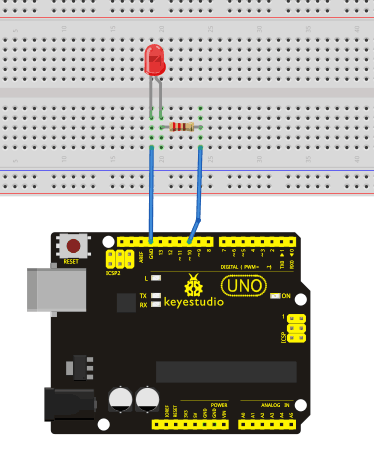
Sample Code: / Örnek Kod
int ledPin = 10; // define digital pin 10.
void setup()
{
pinMode(ledPin, OUTPUT);// define pin with LED connected as output.
}
void loop()
{
digitalWrite(ledPin, HIGH); // set the LED on.
delay(1000); // wait for a second.
digitalWrite(ledPin, LOW); // set the LED off.
delay(1000); // wait for a second
}
Result: / Sonuç
After downloading this program, in the experiment, you will see the LED connected to pin 10 turning on and off, with an interval approximately one second. The blinking LED experiment is now completed.
Kodu yükledikten sonra, deneyde, pin 10’a bağlı LED’in yaklaşık bir saniye aralıklarla yanıp söndüğünü göreceksiniz. Yanıp sönen LED deneyi şimdilik tamamlanmıştır.
Project 3:
Traffic Light / Trafik Işıkları
Introduction: / Tanıtım
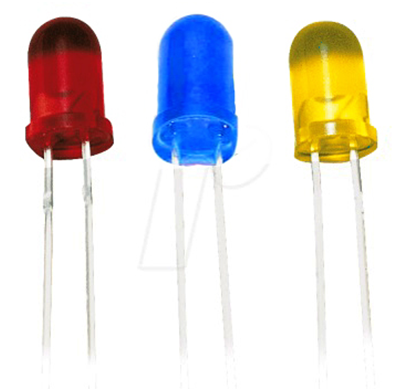
In the previous program, we have done the LED blinking experiment with one LED. Now, it’s time to up the stakes and do a bit more complicated experiment-traffic light. Actually, these two experiments are similar. While in this traffic light experiment, we use 3 LEDs with different color rather than one LED.
Önceki programda, bir LED kullanarak yanıp sönen LED deneyi yaptık. Şimdi, zorlukları artırmanın ve biraz daha karmaşık deney olan trafik ışığı yapmanın zamanı geldi. Aslında, bu iki deney birbirine benziyor. Bu trafik ışığı deneyinde, bir LED yerine farklı renkte 3 LED kullanıyoruz.
Hardware Required: / Gerekli Donanım
1. Arduino board *1
2. USB cable *1
3. Red M5 LED*1
4. Yellow M5 LED*1
5. Green M5 LED*1
6. 220? resistor *3
7. Breadboard*1
8. Breadboard jumper wires* several
1. Arduino kart * 1
2. USB kablosu * 1
3. Kırmızı M5 LED * 1
4. Sarı M5 LED * 1
5. Yeşil M5 LED * 1
6. 220 Ohm direnç * 3
7. Breadboard * 1
8. Breadboard jumper kablosu * birkaç adet
Connection for UNO R3: / UNO R3 Bağlantısı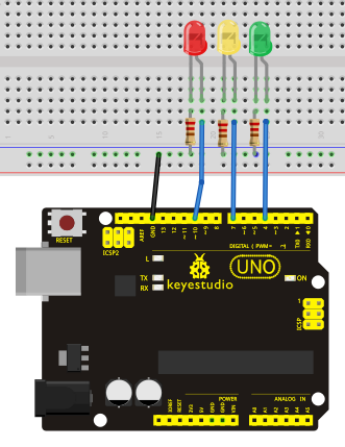
Sample Code: / Örnek Kod
Since it is a simulation of traffic light, the blinking time of each LED should be the same with those in traffic light system. In this program, we use Arduino delay () function to control delay time, which is much simpler than C language.
Trafik ışığının bir simülasyonu olduğundan, her bir LED’in yanıp sönme süresi trafik ışığı sistemindekiyle aynı olmalıdır. Bu programda, C dilinden daha basit olarak, gecikme süresini kontrol etmek için Arduino delay () fonksiyonunu kullanıyoruz.
int redled =10; // initialize digital pin 8.

int yellowled =7; // initialize digital pin 7.

int greenled =4; // initialize digital pin 4.

void setup()

{

pinMode(redled, OUTPUT);// set the pin with red LED as "output”

pinMode(yellowled, OUTPUT); // set the pin with yellow LED as "output”

pinMode(greenled, OUTPUT); // set the pin with green LED as "output”

}

void loop()

{

digitalWrite(greenled, HIGH);//// turn on green LED

delay(5



Değerlendirmeler
Filtreyi TemizleHenüz değerlendirme yapılmadı.